CSS transition 提供了一种在更改 CSS 属性时控制动画速度的方法。其可以让属性变化成为一个持续一段时间的,而不是立即生效的过程。
比如,将一个元素的颜色从白色改为黑色,通常这个改变是立即生效的,使用 CSS 过渡后该元素的颜色将按照一定的曲线速率从白色变化为黑色。这个过程可以自定义。
通常将两个状态之间的过渡称为隐式过渡,因为开始与结束之间的状态由浏览器决定。
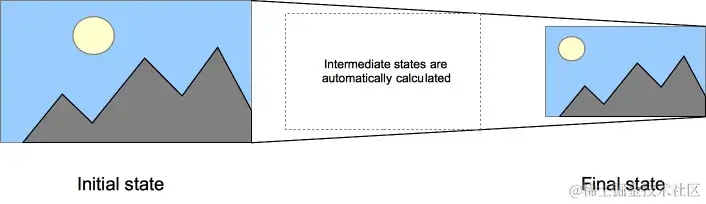
CSS 过渡可以决定哪些属性发生动画效果(通过明确地列出这些属性),何时开始(通过设置延时),持续多久(通过设置时长)以及如何动画(通过定义缓动函数,如线性或先快后慢)。比如在不同的伪元素之间切换,像是 :hover,:active 或者通过 JavaScript 实现的状态变化。
开发者可以定义哪一属性需以何种方式用于动画,由此允许创造复杂的过渡。然而因为为某些属性赋予动画无意义,所以这些属性无动画性。
备注: auto 值常常较复杂,规范指出不要在它上动画。一些用户代理,比如基于 Gecko 的,实现了这个需求;然而另外一些用户代理,比如基于 WebKit 的,没有这么严格限制。在 auto 上使用动画,取决于浏览器及其版本,可能会导致非预期结果,应当避免使用。
属性
以下 transition 属性,若有多个属性值,则以,(逗号)衔接。
transition-property
指定哪个或哪些 CSS 属性名称用于过渡。只有指定的属性才会在过渡中发生动画,其他属性仍如通常那样瞬间变化。如果指定简写属性(比如 background),那么其完整版中所有可以动画的属性都会被应用过渡。
取值如下:
none:没有过渡动画。all(初始值):所有可被动画的属性都表现出过渡动画。<custom-ident>:属性名称。由小写字母 a 到 z,数字 0 到 9,下划线(_)和破折号(-)。第一个不能为非破折号字符或数字。同时,不能以两个破折号开头。通俗来说就是可以是自定义名称也可以是css规范中的属性名。
transition-duration
表示过渡属性从旧的值转变到新的值所需要的时间。你可以为所有属性指定一个值,或者指定多个值,或者为每个属性指定不同的时长。
该属性值以秒(s)或毫秒(ms)为单位指定过渡动画所需的时间。默认值为 0s,表示不会呈现过渡动画,属性会瞬间完成转变。不接受负值。
可以指定多个时长,每个时长会被应用到由 transition-property 指定的对应属性上。
如果某个属性的值列表小于 transition-property 的属性值数量,那么时长列表会重复,重复规则是按照现有值进行重复。例如:
如3s,则重复多个3s
div {
  transition-property: opacity, left, top, height;
  transition-duration: 3s;
}
将视为:
div {
  transition-property: opacity, left, top, height;
  transition-duration: 3s, 3s, 3s, 3s;
}
如果是3s,5s,则会重复多个3s,5s。
div {
  transition-property: opacity, left, top, height;
  transition-duration: 3s, 5s;
}
将视为:
div {
  transition-property: opacity, left, top, height;
  transition-duration: 3s, 5s, 3s, 5s;
}
类似地,如果某个属性的值列表长于 transition-property 的属性值数量,将被截短。例如:
div {
  transition-property: opacity, left;
  transition-duration: 3s, 5s, 2s, 1s;
}
将按下面这样处理:
div {
  transition-property: opacity, left;
  transition-duration: 3s, 5s;
}
transition-timing-function
CSS 属性受到过渡效应(transition effect)的影响,会产生不断变化的中间值,而 CSS transition-timing-function 属性用来描述这个中间值是怎样计算的。初始值是ease。
缓动函数定义属性如何计算。大多数缓动函数由四点定义一个立方贝塞尔曲线。也可以从 Easing Functions Cheat Sheet 选择缓动效果。
实质上,通过这个函数会建立一条加速度曲线,因此在整个 transition 变化过程中,变化速度可以不断改变。这条加速度曲线被
通过transition-property中定义的过渡属性,每个
你可以指定 transition-duration一致。
形式语法如下:
transition-timing-function =
  <easing-function>#

<easing-function> =
  linear                          |
  <linear-easing-function>        |
  <cubic-bezier-easing-function>  |
  <step-easing-function>

<linear-easing-function> =
  linear( <linear-stop-list> )

<cubic-bezier-easing-function> =
  ease                                                |
  ease-in                                             |
  ease-out                                            |
  ease-in-out                                         |
  cubic-bezier( <number [0,1]> , <number> , <number [0,1]> , <number> )

<step-easing-function> =
  step-start                             |
  step-end                               |
  steps( <integer> , <step-position>? )

<linear-stop-list> =
  [ <linear-stop> ]#

<step-position> =
  jump-start  |
  jump-end    |
  jump-none   |
  jump-both   |
  start       |
  end

<linear-stop> =
  <number>               &&
  <linear-stop-length>?

<linear-stop-length> =
  <percentage>{1,2}
语法书写示例如下:
/* Keyword values */
transition-timing-function: ease;
transition-timing-function: ease-in;
transition-timing-function: ease-out;
transition-timing-function: ease-in-out;
transition-timing-function: linear;
transition-timing-function: step-start;
transition-timing-function: step-end;

/* Function values */
transition-timing-function: steps(4, jump-end);
transition-timing-function: cubic-bezier(0.1, 0.7, 1, 0.1);

/* Steps Function keywords */
transition-timing-function: steps(4, jump-start);
transition-timing-function: steps(10, jump-end);
transition-timing-function: steps(20, jump-none);
transition-timing-function: steps(5, jump-both);
transition-timing-function: steps(6, start);
transition-timing-function: steps(8, end);

/* Multiple timing functions */
transition-timing-function: ease, step-start, cubic-bezier(0.1, 0.7, 1, 0.1);

/* Global values */
transition-timing-function: inherit;
transition-timing-function: initial;
transition-timing-function: revert;
transition-timing-function: revert-layer;
transition-timing-function: unset;
transition-delay
表明动画效果属性生效之前需要等待的时间。
值以秒(s)或毫秒(ms)为单位,初始值为0s。取值为正时会延迟一段时间来响应过渡效果;取值为负时会导致过渡从值的绝对值时刻开始。
你可以指定多个延迟时间,每个延迟将会分别作用于你所指定的相符合的 css 属性(transition-property)。延迟时间个数少于或者多于属性个数。重复或者裁剪规则与transition-duration一致。
transition 简写属性
transition CSS 属性是 transition-property、transition-duration、transition-timing-function 和 transition-delay 的一个简写属性。
简写属性 CSS 语法如下:
transition: <property> <duration> <timing-function> <delay>;
CSS 过渡通常使用简写属性 transition 控制。这是最好的方式,可以避免属性值列表长度不一,节省在 CSS 代码上调试的时间。
transition属性可以被指定为一个或多个 CSS 属性的过渡效果,多个属性之间用逗号进行分隔。
每个单属性转换都描述了应该应用于单个属性的转换(或特殊值all和none)。这包括:
- 零或一个值,表示转换应适用的属性。这可能是以下任何一种:
- 关键字
none - 关键字
all - 命名 CSS 属性的
。
- 关键字
- 零或一个
值表示要使用的过渡函数 - 零,一或两个 值。可以解析为时间的第一个值被分配给
transition-duration,并且可以解析为时间的第二个值被分配给transition-delay。
当transition属性的值个数超过可以接收的值的个数时该如何处理。简而言之,当transition属性的值个数超过可以接收的值的个数时,多余的值都会被忽略掉,不再进行解析。
标准语法
transition =
  <single-transition>#

<single-transition> =
  [ none | <single-transition-property> ]  ||
  <time>                                   ||
  <easing-function>                        ||
  <time>

<single-transition-property> =
  all             |
  <custom-ident>
语法使用示例
/* Apply to 1 property */
/* property name | duration */
transition: margin-right 4s;

/* property name | duration | delay */
transition: margin-right 4s 1s;

/* property name | duration | timing function */
transition: margin-right 4s ease-in-out;

/* property name | duration | timing function | delay */
transition: margin-right 4s ease-in-out 1s;

/* Apply to 2 properties */
transition:
  margin-right 4s,
  color 1s;

/* Apply to all changed properties */
transition: all 0.5s ease-out;

/* Global values */
transition: unset;
方法
Element:transitionrun 事件
当CSS transition 首次创建时,将触发 transitionrun 事件,即在任何 transition-delay 已经开始之前。此事件不可取消。
在addEventListener()方法中使用事件名称,或设置事件处理程序。
element.addEventListener("transitionrun", (event) => {});

element.ontransitionrun = (event) => {};
从其父接口 Event 继承属性,事件属性如下。
TransitionEvent.propertyName一个包含与transition相关联的CSS属性名称的字符串。TransitionEvent.elapsedTime一个浮点数,给出此事件触发时transition运行的时间,单位为秒。此值不受过渡延迟特性的影响。对于transitionstart事件,elapsedTime 的值为 0.0(除非将transition-delay设置成了一个负值,在这种情况下,elapsedTime为 (-1 *transition-delay))。TransitionEvent.pseudoElement一个字符串,以::开头,包含了transition运行时所在的伪元素的名称。如果transition不是在伪元素而是在元素上运行,则为空字符串:’’。
下面几种transition事件方法,与此一致。
Element:transitionstart 事件
transitionstart 事件会在 CSS transition 实际开始的时候触发,或者说在某个 transition-delay 已经结束之后触发。
下列代码对 transitionstart 事件添加了一个监听器:
element.addEventListener("transitionstart", () => {
  console.log("transition 开始");
});
一样的代码,但是使用 ontransitionstart 属性来替代 addEventListener():
element.ontransitionstart = () => {
  console.log("transition 开始");
};
Element:transitionend 事件
当CSS transition 完成时,将触发 transitionend 事件。此事件不可取消。
以下情况将不会触发transitionend事件
- 如果在完成之前删除了
transition,例如删除了transition-property或将display设置为none,则将不会触发该事件。 - 如果
transition-delay或transition-duration都是0s或两者都没有声明,则没有转换,也不会触发任何transition事件。 - 如果触发了
transitioncancel事件,则transitionend事件将不会触发。
在addEventListener()方法中使用事件名称,或设置事件处理程序。
addEventListener("transitionend", (event) => {});

ontransitionend = (event) => {};
Element:transitioncancel 事件
transitioncancel 事件在 CSS 转换被取消时触发。
当以下情况时,过渡被取消:
- 应用于目标的
transition-property属性的值被更改 display属性被设置为"none"。- 转换在运行到完成之前就停止了,例如通过将鼠标移出悬浮过渡元素。
在addEventListener()方法中使用事件名称,或设置事件处理程序。
addEventListener("transitioncancel", (event) => {});

ontransitioncancel = (event) => {};
示例
方块旋转
<div class="box duration-1">0.5 秒</div>

<div class="box duration-2">2 秒</div>

<div class="box duration-3">4 秒</div>

<button id="change">变换</button>
.box {
  margin: 20px;
  padding: 10px;
  display: inline-block;
  width: 100px;
  height: 100px;
  background-color: red;
  font-size: 18px;
  transition-property: background-color, font-size, transform, color;
  transition-timing-function: ease-in-out;
}

.transformed-state {
  transform: rotate(270deg);
  background-color: blue;
  color: yellow;
  font-size: 12px;
}

.duration-1 {
  transition-duration: 0.5s;
}

.duration-2 {
  transition-duration: 2s;
}

.duration-3 {
  transition-duration: 4s;
}
function change() {
  const elements = document.querySelectorAll("div.box");
  for (const element of elements) {
    element.classList.toggle("transformed-state");
  }
}

const changeButton = document.querySelector("#change");
changeButton.addEventListener("click", change);
事件监听
在下面的例子中,我们有一个简单的div元素,并设置了一个包含 delay 的 transition 样式。
<div class="transition">Hover over me</div>
<div class="message"></div>
.transition {
  width: 100px;
  height: 100px;
  background: red;
  transition-property: transform, background;
  transition-duration: 5s;
  transition-delay: 2s;
}

.transition:hover {
  transform: rotate(90deg);
  background: silver;
}
对此,我们再添加一些 JavaScript 代码来指出 transitionstart 和 transitionrun 事件在哪里触发。
const domTransition = document.querySelector(".transition");
const domMessage = document.querySelector(".message");

// 触发transitioncancel事件
domTransition.onclick = function () {
  // 点击元素使display属性被设置为"none"
  domTransition.style.display = "none";
  timeout = window.setTimeout(appear, 2000);
  function appear() {
    domTransition.style.display = "block";
  }

  // 或点击元素使应用于目标的transition-property属性的值被更改
  // domTransition.style.transitionProperty = 'width'
};

domTransition.addEventListener("transitionrun", function (e) {
  domMessage.textContent = "transitionrun 触发了"
  console.log(e.propertyName+'触发了transitionrun') // 重复两次, e.propertyName不同
});

domTransition.addEventListener("transitionstart", function (e) {
  domMessage.textContent = "transitionstart 触发了"
  console.log(e.propertyName+'触发了transitionstart') // 重复两次, e.propertyName不同
});

// 鼠标移出悬浮过渡元素或点击使元素消失会触发
domTransition.addEventListener("transitioncancel", function (e) {
  domMessage.textContent = "transitioncancel 触发了"
  console.log(e.propertyName+'触发了transitioncancel') // 重复两次, e.propertyName不同
});

domTransition.addEventListener("transitionend", function (e) {
  domMessage.textContent = "transitionend 触发了"
  console.log(e.propertyName+'触发了transitionend') // 重复两次, e.propertyName不同
});
不同的地方是:
transitionrun在transition创建的时候被触发。(或者说在某个delay开始的时候)transitionstart在动画实际开始的时候被触发。 (或者说在某个delay结束的时候)
小球移动
过渡可以使事情看起来更顺畅,而不需要对你的 JavaScript 功能做任何处理。
<p>随便点击某处来移动球</p>
<div class="ball"></div>
使用 JavaScript 将球移动到一个位置:
const el = document.querySelector('.ball');
document.addEventListener(
  "click",
  (ev) => {
    el.style.transform = `translateY(${ev.clientY - 25}px)`;
    el.style.transform += `translateX(${ev.clientX - 25}px)`;
  },
  false,
);
使用 CSS 来平滑移动,只需简单地添加一个过渡效果:
.ball {
  border-radius: 25px;
  width: 50px;
  height: 50px;
  background: #c00;
  position: absolute;
  top: 0;
  left: 0;
  transition: transform 1s;
}
注意
在以下场景之后,应注意transition的使用:
- 使用
.appendChild()向 DOM 中添加元素 - 移除元素的
display: none属性
这就好像初始状态从未发生过,元素一直处于最终状态一样。
克服这个限制的简单方法是在修改过渡的CSS属性之前应用若干毫秒的 setTimeout() 函数。
- 如下演示,如何规避使用
.appendChild()向 DOM 中添加元素,动效不生效问题。 还是用上面小球移动的示例,复用css。 修改js如下:
const domDiv = document.createElement('div');
domDiv.className = 'ball';
document.body.appendChild(domDiv);

setTimeout(() => {
  domDiv.style.transform = 'translate(100px, 100px)';
}, 20)
- 如下演示,如何规避移除元素的
display: none属性,动效不生效问题。 还是用上面小球移动的示例,复用css,在这基础上添加display: none;修改js如下:
const domBall = document.querySelector('.ball');
domBall.style.display = 'block';

setTimeout(() => {
  domBall.style.transform = 'translate(100px, 100px)';
}, 20)
常见考点
1. 过渡动画的基础
- 请简述什么是 CSS 过渡动画?它如何工作?
- 过渡动画与传统的动画(如
@keyframes动画)有何区别?何时使用过渡动画更合适? - 如何使用
transition属性来实现过渡效果?请举例说明基本语法。
2. 过渡的四个关键属性
- 过渡动画的四个关键属性是什么?请简述它们的作用:
transition-property:控制哪个 CSS 属性发生过渡。transition-duration:控制过渡持续时间。transition-timing-function:控制过渡效果的速度曲线。transition-delay:设置过渡延迟时间。
- 如何结合这四个属性来定义一个完整的过渡效果?请举个例子。
3. 常见的过渡效果
- 如何用过渡动画实现元素的颜色变化、尺寸变化、透明度变化等效果?
- 请描述一下如何利用
transition属性来实现鼠标悬停时的平滑过渡效果? - 如何通过过渡实现元素的旋转、位移和缩放效果?
4. 过渡时长与速率
- 如何控制过渡的时长?例如,如何设置过渡持续时间为 2 秒?
- 过渡的
timing-function属性中常用的几个值是什么?请解释它们的作用,并举例:linear,ease,ease-in,ease-out,ease-in-out。
- 如何创建自定义的速率曲线?例如,使用
cubic-bezier创建复杂的过渡效果。
5. 过渡与动画的结合
- 你如何使用 CSS 过渡和
@keyframes动画一起实现复合动画效果? - 过渡动画和关键帧动画有什么优缺点?在性能上有何不同?
- 你如何在过渡动画中使用
@keyframes来实现更复杂的动画效果?
6. 过渡的延迟与循环
transition-delay的作用是什么?如何利用它控制过渡的开始时间?- 过渡动画能否循环播放?如果不行,如何通过 JavaScript 来实现?
7. 过渡动画的性能优化
- 在使用过渡动画时,如何优化性能,确保动画的流畅度?
- 为什么避免对
width、height和top等属性进行过渡?你会如何替代它们来实现动画效果? - 如何通过 CSS3 GPU 加速提升过渡动画的性能?例如,使用
transform和opacity属性。
8. 过渡与响应式设计
- 在响应式设计中,如何利用过渡动画实现元素在不同屏幕尺寸下的过渡效果?
- 你如何确保过渡动画在各种设备(如手机、平板、桌面)上都能流畅运行?
9. 多重过渡
- CSS 允许在一个元素上设置多个过渡效果。如何在一个元素上同时应用多个过渡?
- 请举例说明如何为一个按钮同时设置颜色变化、背景颜色变化和字体大小变化的过渡效果。
10. 鼠标事件与过渡动画
- 如何利用 CSS 过渡动画来实现鼠标悬停时元素的动态效果?
- 在
:hover伪类中使用过渡时,有哪些常见的设计模式?例如:按钮、卡片、菜单的悬停效果。
11. 过渡动画中的 Easing 函数
- 什么是 easing 函数,它在过渡动画中起到什么作用?你如何选择合适的 easing 函数?
- 请举例说明如何使用
cubic-bezier()来定义自定义的缓动效果,并描述其常见应用场景。
12. 过渡与 JavaScript 的结合
- 如何在 JavaScript 中动态修改过渡属性?请举例说明如何通过 JS 改变过渡的持续时间或延迟。
- 你如何使用 JavaScript 动态控制过渡的开始和结束?如何监听过渡的结束事件?
13. 过渡动画的可访问性与用户体验
- 在设计过渡动画时,如何考虑用户体验,避免过渡效果对用户造成干扰?
- 如何为有视觉障碍的用户提供无动画的选项?例如,在响应式设计中关闭过渡动画。
14. 实际应用
- 请描述一个你曾在项目中实现过的过渡动画效果,并解释如何优化该动画效果的性能。
- 在某个项目中,你是如何处理多个元素之间的过渡关系?例如,菜单项的显示与隐藏。
15. 过渡动画与 CSS 变量
- 如何结合 CSS 变量来控制过渡动画的动态效果?请举例说明如何通过修改 CSS 变量来调整动画效果。