如果问,CSS 中 position 属性的取值有几个?大部分人的回答大概是 static、relative、absolute、fixed,实际上MDN上还有一个 sticky。
今天我们就来给大家介绍这个容易被忽视的position属性值 sticky。
先来看看MDN上对于 sticky 的介绍:
粘性定位元素(stickily positioned element)是计算后位置属性为 sticky 的元素。
粘性定位可以被认为是相对定位和固定定位的混合。
什么是结合两种定位功能于一体呢?
元素在跨越特定阈值前为相对定位,之后为固定定位。
也就是元素先按照普通文档流定位,然后相对于该元素在流中的 flow root(BFC)和 containing block(最近的块级祖先元素)定位。
元素定位表现为在跨越特定阈值前为相对定位,之后为固定定位。
这个特定阈值指的是 top、right、bottom 或 left 之一,换言之,指定 top、right、bottom 或 left 四个阈值其中之一,才可使粘性定位生效。否则其行为与相对定位相同。
示例
上面的文字描述估计还是很难理解,看看下面这张 GIF 图,想想要实现的话,使用 JS + CSS 的方式该如何做:
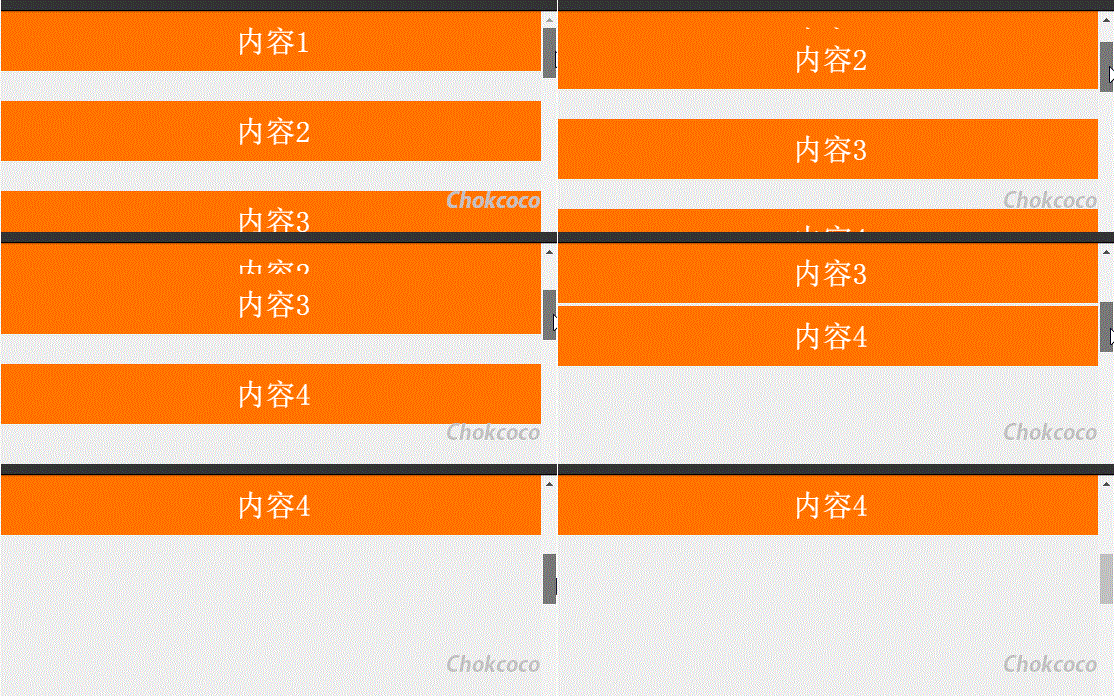
按照常规做法,大概是监听页面 scroll 事件,判断每一区块距离视口顶部距离,超过了则设定该区块 position:fixed,反之去掉。
而使用 position:sticky ,则可以非常方便的实现:
<div class="container">
    <div class="sticky-box">内容1</div>
    <div class="sticky-box">内容2</div>
    <div class="sticky-box">内容3</div>
    <div class="sticky-box">内容4</div>
</div>
.container {
    background: #eee;
    width: 600px;
    height: 1000px;
    margin: 0 auto;
}

.sticky-box {
    position: sticky;
    height: 60px;
    margin-bottom: 30px;
    background: #ff7300;
    top: 0px;
}

div {
    font-size: 30px;
    text-align: center;
    color: #fff;
    line-height: 60px;
}
看看上面的 CSS 代码,只是给每个内容区块加上
{
    position: -webkit-sticky;
    position: sticky;
    top: 0;
}
就可以轻松实现了。
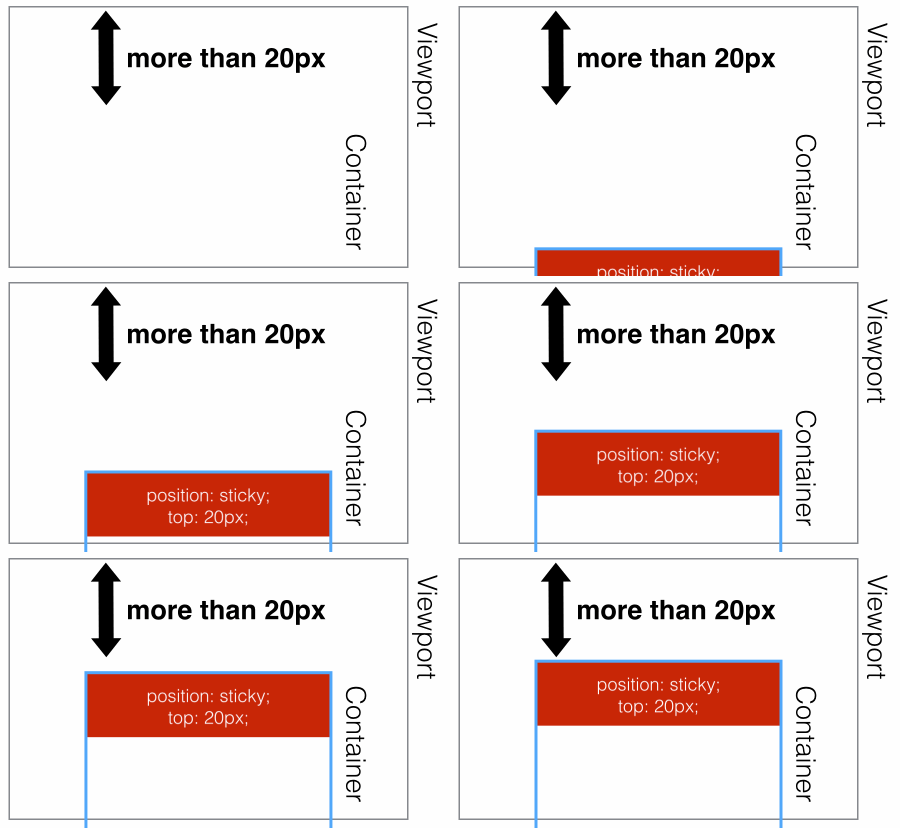
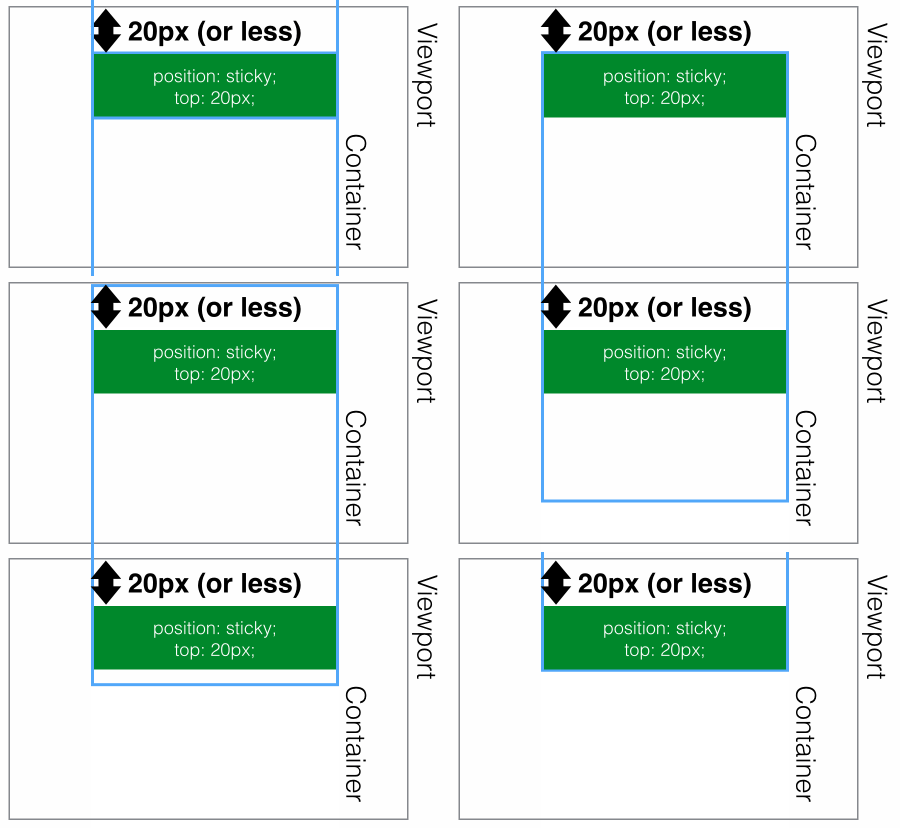
简单描述下生效过程,因为设定的阈值是 top:0 ,这个值表示当元素距离页面视口(Viewport,也就是fixed定位的参照)顶部距离大于 0px 时,元素以 relative 定位表现,而当元素距离页面视口小于 0px 时,元素表现为 fixed 定位,也就会固定在顶部。
不理解可以再看看下面这两张示意图(top:20px 的情况):
距离页面顶部大于20px,表现为 position:relative;
距离页面顶部小于20px,表现为 position:fixed;
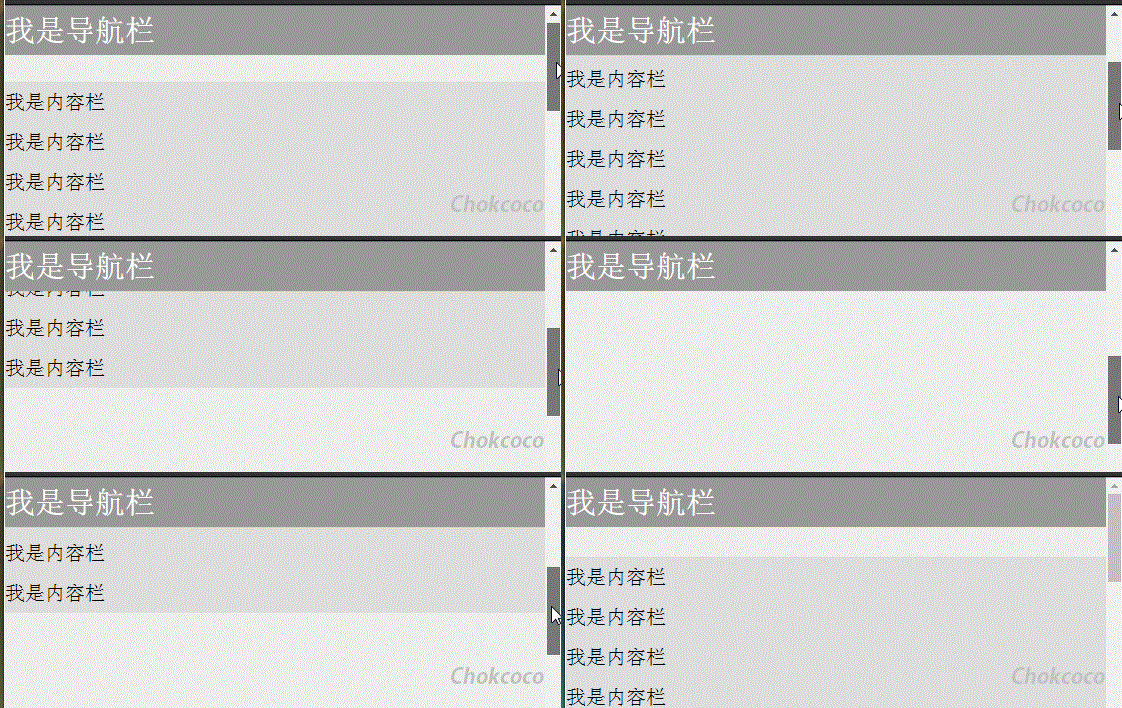
运用 position:sticky 实现头部导航栏固定
运用 position:sticky 实现导航栏固定,也是最常见的用法:
<div class="container">
    <nav>我是导航栏</nav>
    <div class="content">
        <p>我是内容栏</p>
        <p>我是内容栏</p>
        <p>我是内容栏</p>
        <p>我是内容栏</p>
        <p>我是内容栏</p>
        <p>我是内容栏</p>
        <p>我是内容栏</p>
        <p>我是内容栏</p>
    </div>
</div>
.container {
    background: #eee;
    width: 600px;
    height: 1000px;
    margin: 0 auto;
}

nav {
    position: -webkit-sticky;
    position: sticky;
    top:0;

}

nav {
    height: 50px;
    background: #999;
    color: #fff;
    font-size: 30px;
    line-height: 50px;
}

.content {
    margin-top: 30px;
    background: #ddd;
}

p {
    line-height: 40px;
    font-size: 20px;
}
同理,也可以实现侧边导航栏的超出固定。
生效规则
position:sticky 的生效是有一定的限制的,总结如下:
- 须指定
top, right, bottom 或 left四个阈值其中之一,才可使粘性定位生效。否则其行为与相对定位相同。 - top 和 bottom 同时设置时,top 生效的优先级高,left 和 right 同时设置时,left 的优先级高。
- 设定为
position:sticky元素的任意父节点的overflow属性必须是visible,否则position:sticky不会生效。这里需要解释一下:- 如果
position:sticky元素的任意父节点定位设置为 overflow:hidden,则父容器无法进行滚动,所以position:sticky元素也不会有滚动然后固定的情况。 - 如果
position:sticky元素的任意父节点定位设置为position:relative | absolute | fixed,则元素相对父元素进行定位,而不会相对viewprot定位。
- 如果
- 达到设定的阀值。这个还算好理解,也就是设定了
position:sticky的元素表现为 relative 还是 fixed 是根据元素是否达到设定了的阈值决定的。
兼容性
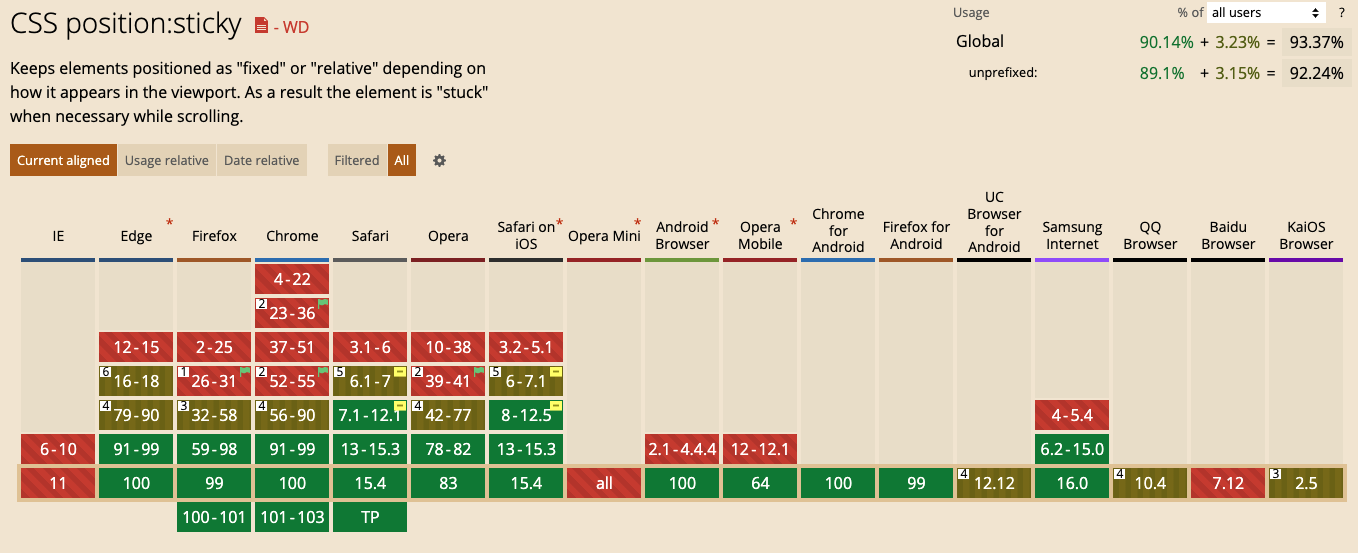
从上面的兼容性可以看到,在主流的浏览器中已经可以正常使用。
常见考点
1. position: sticky 的基本概念
position: sticky是什么?如何解释它的“粘性”效果?- 它与
position: relative和position: fixed有什么不同?
2. position: sticky 的工作原理
position: sticky的工作条件是什么?它如何在滚动容器中保持“相对位置”并在到达指定阈值后变为“固定”?- 触发条件:
position: sticky生效需要满足的条件是什么(例如父容器不能有overflow: hidden)?
3. 粘性定位的阈值
- 如何使用
top、bottom、left、right等属性设置position: sticky的粘性阈值? - 如果一个元素
position: sticky; top: 20px;,那么它在什么条件下会固定在距离容器顶部 20px 处?
4. position: sticky 的应用场景
- 在项目中,如何利用
position: sticky实现表头在滚动列表中固定的效果? - 导航栏:如何使用
position: sticky创建一个页面滚动时固定在顶部的导航栏? - 页面内标题:在长文档中,如何使标题在页面滚动到该位置时保持粘性,提升可读性?
5. 代码示例
- 给定代码示例,考察面试者对
position: sticky的理解和调试能力。 - 示例代码:
<div class="container">
  <h2 class="sticky-header">Sticky Header</h2>
  <p>Some content...</p>
  <p>Some content...</p>
  <p>Some content...</p>
  <p>Some content...</p>
</div>
.container {
  height: 500px;
  overflow-y: scroll;
}
.sticky-header {
  position: sticky;
  top: 0;
  background: yellow;
}
- 问题:为什么这个标题在滚动时会“粘”在顶部?如何通过 CSS 调整粘性生效的滚动范围?
6. position: sticky 的局限性
- 在什么情况下
position: sticky可能无法生效?- 例如:父元素设置了
overflow: hidden、元素没有在一个滚动容器内。
- 例如:父元素设置了
- 兼容性:哪些浏览器对
position: sticky的支持不佳?如何在不支持的浏览器中实现类似效果?
7. position: sticky 的性能
- 使用
position: sticky是否会对页面性能产生影响?在长列表或复杂布局中应如何优化?
8. position: sticky 与 JavaScript 的结合
- 如何结合 JavaScript 监听粘性元素的状态,实现更复杂的交互效果?例如在元素变粘性时触发特定动画。
9. position: sticky 在响应式设计中的应用
- 在不同屏幕宽度下,如何使用媒体查询控制
position: sticky的粘性行为?