前言
CSS中有几个特别相近的几个属性。他们是transition,transform,animation。可能还有人对translate是什么也不清楚,那我们先给个简单的介绍。
| 属性 | 含义 |
|---|---|
| transition 过渡 | 用于设置元素的样式过度,和animation有着类似的效果,但细节上有很大的不同 |
| transform 变形 | 用于元素进行旋转、缩放、移动或倾斜,和设置样式的动画并没有什么关系,就相当于color一样用来设置元素的“外表” |
| animation 动画 | css动画属性 |
| translate 移动 | 只是transform的一个属性值,即移动。 |
transition 过渡
字面意思上来讲,就是元素从这个属性(color)的某个值(red)过渡到这个属性(color)的另外一个值(green),这是一个状态的转变,需要一种条件来触发这种转变,比如我们平时用到的:hoever、:focus、:checked、媒体查询或者JavaScript。
一条transition规则,是可以定义多个属性的变化的,中间用逗号隔开,如果是全部属性变化则用“all”即可。
语法:transition: property duration timing-function delay;
| 值 | 描述 |
|---|---|
| transition-property | 规定设置过渡效果的 CSS 属性的名称 |
| transition-duration | 规定完成过渡效果需要多少秒或毫秒 |
| transition-timing-function | 规定速度效果的速度曲线 |
| transition-delay | 定义过渡效果何时开始 |
我发现简写时候的顺序并不一定就是写死的,经过测试在chrome上只要delay在duration后面即可。当然按照标准写是最好的。
Demo
<!DOCTYPE html>
<html lang="en">
<head>
  <title>transition</title>
  <style>
    #box {
      height: 100px;
      width: 100px;
      background: green;
      transition: transform 1s ease-in 1s;
    }

    #box:hover {
      transform: rotate(180deg) scale(.5, .5);
    }
  </style>
</head>
<body>
  <div id="box"></div>
</body>
</html>
效果
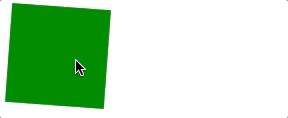
我们来分析这一整个过程,首先transition给元素设置的过渡属性是transform,当鼠标移入元素时,元素的transform发生变化,那么这个时候就触发了transition,产生了动画,当鼠标移出时,transform又发生变化,这个时候还是会触发transition,产生动画,所以transition产生动画的条件是transition设置的property发生变化,这种动画的特点是需要“一个驱动力去触发”,有着以下几个不足:
- 需要事件触发,所以没法在网页加载时自动发生
- 是一次性的,不能重复发生,除非一再触发
- 只能定义开始状态和结束状态,不能定义中间状态,也就是说只有两个状态
animation 动画
弥补了transition的很多不足,可操作性更强,能够做出复杂酷炫的效果
语法:animation: name duration timing-function delay iteration-count direction play-state fill-mode;
| 值 | 描述 |
|---|---|
| @keyframes | 规定动画 |
| animation | 所有动画属性的简写属性,除了 animation-play-state 属性 |
| animation-name | 用来调用@keyframes定义好的动画,与@keyframes定义的动画名称一致 |
| animation-duration | 规定动画完成一个周期所花费的秒。默认是 0 |
| animation-timing-function | 规定动画的速度曲线。默认是 “ease” |
| animation-delay | 规定动画何时开始。默认是 0 |
| animation-iteration-count | 规定动画被播放的次数。默认是 1 |
| animation-direction | normal(按时间轴顺序),reverse(时间轴反方向运行),alternate(轮流,即来回往复进行),alternate-reverse(动画先反运行再正方向运行,并持续交替运行) |
| animation-play-state | 控制元素动画的播放状态,通过此来控制动画的暂停和继续,两个值:running(继续),paused(暂停) |
| animation-fill-mode | 控制动画结束后,元素的样式,有四个值:none(回到动画没开始时的状态),forwards(动画结束后动画停留在结束状态),backwords(动画回到第一帧的状态),both(根据animation-direction轮流应用forwards和backwards规则),注意与iteration-count不要冲突(动画执行无限次) |
比如我们一个 div 旋转一圈,只需要定义开始和结束两帧即可:
@keyframes rotate{
  from{
    transform: rotate(0deg);
  }
  to{
    transform: rotate(360deg);
  }
}
等价于
@keyframes rotate{
  0%{
    transform: rotate(0deg);
  }
  100%{
    transform: rotate(360deg);
  }
}
定义好了关键帧后,下来就可以直接用它了:
animation: rotate 2s;
Tips:
transition和animation的timing-function可以用贝塞尔曲线(cubic-bezier)来自定义,工具网站
transform 变形
transform 属性向元素应用 2D 或 3D 转换。该属性允许我们对元素进行旋转、缩放、移动或倾斜。
语法:transform: none|transform-functions;
transform 可以设置多个变换,执行顺序是从左到右执行,中间不用逗号隔开。例如:
transform: translateX(100px) rotate(90deg);
这部分内容分为三个小结:前置属性、2D变换、3D变换
前置属性讲解
| 值 | 描述 |
|---|---|
| transform-origin | 用于指定元素变形的中心点 |
| transform-style | 指定舞台为2D或3D |
| perspective | 指定3D的视距 |
| perspective-origin | 视距的基点 |
| backface-visibility | 是否可以看见3D舞台背面 |
transform-origin
用于指定元素变形的中心点。默认中心点就是元素的正中心,即XYZ轴的50% 50% 0处。可以通过该属性改变元素在XYZ轴的中心点,正值表示正向位移,负值表示负向位移。(XYZ轴的正向分别是往右,往下,靠近用户眼睛。反之为反向)
表示2维的x-offset/y-offset可以设px值也可以设%百分比,也可设top / right / bottom / left / center等keyword。表示3维的z-offset只能设px值,不能设%百分比,也没有keyword。
默认中心点在元素正中心,因此关键字top等价于top center等价于50% 0%(x轴仍旧留在50%处,y轴位移到0%处)。同理各关键字例如right等价于right center等价于100% 50%,不多赘述。
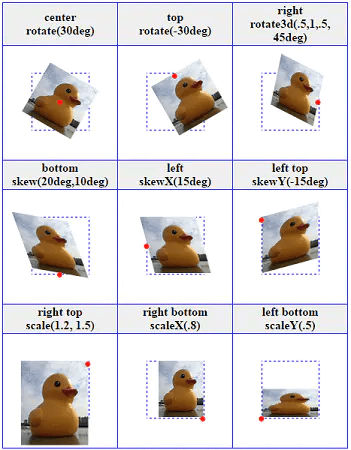
一图胜千言:为图片设置不同的中心点后,看它们旋转,扭曲,缩放的效果。例如图1表头的第一行center表示transform-origin: center。第二行rotate(30deg);表示transform: rotate(30deg);。
transform-style
这个属性比较简单只有两个值flat和preserve-3d。用于指定舞台为2D或3D,默认值flat表示2D舞台,所有子元素2D层面展现。preserve-3d看名字就知道了表示3D舞台,所有子元素在3D层面展现。注意,在变形元素自身上指定该属性是没有用的,它用于指定舞台,所以要在变形元素的父元素上设置该属性。设定后,所有子元素共享该舞台。一图胜千言:
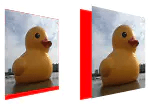
.div1 {
    float: left;
    background-color: red;
    transform: perspective(200px) rotateY(45deg);
}
.div1 img{
    transform: translateZ(16px);
}
.p3d {
    transform-style: preserve-3d;
}
<div class="div1"><img src="head75.png" /></div>
<div class="div1 p3d"><img src="head75.png" /></div>
perspective
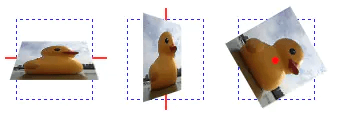
指定3D的视距。默认值是none表示无3D效果,即2D扁平化。上面例子代码里其实已经用到过该属性了。介绍它之前,先借用rotateX / rotateY / rotateZ来明确一下xyz轴坐标的基本概念。一图胜千言,依次是rotateX轴旋转,rotateY轴旋转,rotateZ轴旋转:
.x {
    transform: perspective(200px) rotateX(60deg);
}
.y {
    transform: perspective(200px) rotateY(60deg);
}
.z {
    transform: perspective(200px) rotateZ(60deg);
}
<img class="x" src="head75.png" />
<img class="y" src="head75.png" />
<img class="z" src="head75.png" />
实现3D的关键就是要有perspective视距,如果将上述代码中perspective(200px)去掉,效果如下:
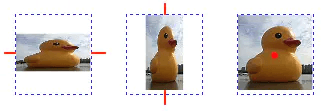
除了z轴旋转不受影响外,xy轴虽然还在旋转,但失去了3D效果,是2D扁平化的旋转。原因就是因为不设perspective的话,其默认值为none,没有视距没有3D。
perspective只能设px值,不能设%百分比。值越小表示用户眼睛距离屏幕越近,相当于创建一个较大的3D舞台。反之,值越大表示用户眼睛距离屏幕越远,相当于创建一个较小的3D舞台。这很容易理解,离的越近东西看起来越大,离的越远东西看起来越小。但具体该怎么设呢?借用W3C的图配合translateZ来帮助理解视距。
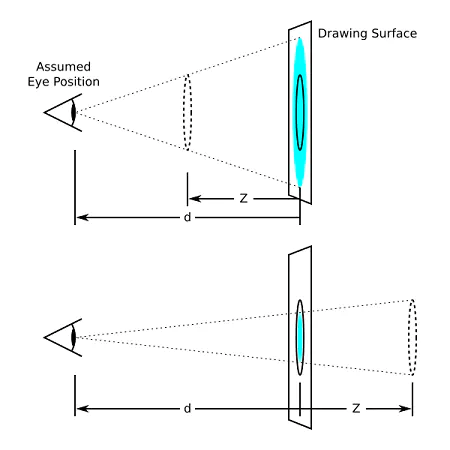
上图中Drawing Surface就是最终会被渲染的大小
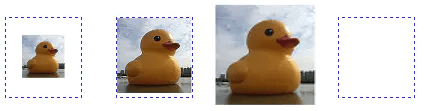
图中d就是perspective视距,Z就是translateZ轴的位移。Z轴正向位移时,3D舞台将放大。反之,Z轴负向位移时,3D舞台将缩小。上图Z是d的一半,因此3D舞台上的元素将是原来的2倍。下图Z同样是d的一半,但由于是负值,所以3D舞台上的元素将缩小三分之一。实际试试:
.divsp {
    display: inline-block;
    border: 1px blue dashed;
    margin-left: 30px;
    perspective: 100px;
}
.z1 {
    transform: translateZ(-75px);
}
.z2 {
    transform: translateZ(0px);
}
.z3 {
    transform: translateZ(25px);
}
.z4 {
    transform: translateZ(101px);
}
<div class="divsp"><img class="z1" src="head75.png" /></div>
<div class="divsp"><img class="z2" src="head75.png" /></div>
<div class="divsp"><img class="z3" src="head75.png" /></div>
<div class="divsp"><img class="z4" src="head75.png" /></div>
4张图的视距都是100px,表示4张图的3D舞台距离你的眼睛100px。我们从右往左来理解。图4的translateZ(101px)看到图片消失了,因为3D舞台距离你眼睛100px,而图片从舞台往Z轴正向位移101px,图片到了你脑袋后面自然什么都看不见。如果设成translateZ(100px),相当于图片紧贴着你的眼睛,所以全屏都是图片。图3的translateZ(25px),原始图片为75px,放大后的图片为100px。这是道初中数学题,你可以画一个底边是75px(图片原始尺寸),高是75px(视距100px-Z轴位移25px=75px)的等腰三角形,然后高扩展到100px,底边将等比例扩大3分之1至100px。图2的translateZ(0px)表示Z轴没有位移,因此仍旧是原始大小。图4的translateZ(-75px),同样是道初中数学题,原始图片为75px,缩小到42.85px,再看看上面W3C的图理解一下,很容易算出来。
仔细看代码的可以看出来,上面介绍XYZ轴旋转时是直接在变形元素img上指定的transform: perspective(200px) rotateX(60deg);。而上面的代码是给变形元素img的父div指定perspective: 100px;。你可以理解为前一种方式是perspective()函数,后一种方式是perspective属性。两种指定方式是有区别的:
前者perspective()函数指定只针对当前变形元素,需要和transform其他函数一起使用,仅表示当前变形元素的视距。 后者perspective属性指定用于3D舞台,即3D舞台的视距,里面的子元素共享这个视距
perspective-origin
设置视距的基点,看W3C的图就能明白
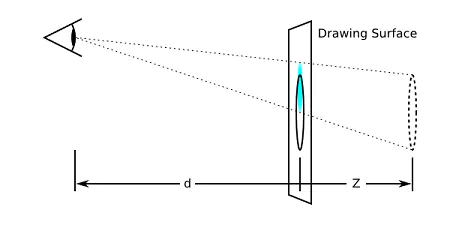
基点默认值是50% 50%即center,表示视距基点在中心点不进行任何位移。你可以让基点在XY轴上进行位移,产生上图那样的效果。注意该属性同样应该定义在父元素上,适用于整个3D舞台。它需要和perspective属性结合着一起用。效果如下图:
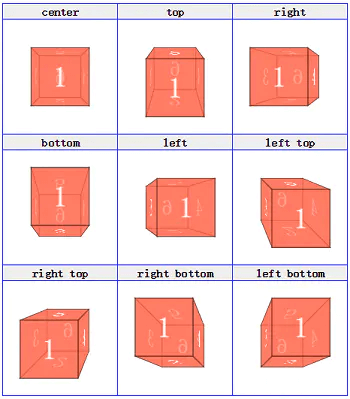
.td1 {
    transform-style: preserve-3d;
    perspective: 200px;
    perspective-origin: center;
}
backface-visibility
用于是否可以看见3D舞台背面,默认值visible表示背面可见,可以设成hidden让背面不可见。通常当旋转时,如果不希望背面显示出来,该属性就很有用,设成hidden即可。一图胜千言:

.stage{
    float: left;
    margin: 5px;
    perspective: 200px;
}
.container {
    transform-style: preserve-3d;
}
.image {
    backface-visibility: hidden;
}
.front {
    position: absolute;
    z-index: 1;
}
.back {
    transform: rotateY(180deg);
}
.stage:nth-child(1) .container{ transform: rotateY(0deg); }
.stage:nth-child(2) .container{ transform: rotateY(30deg); }
.stage:nth-child(3) .container{ transform: rotateY(60deg); }
.stage:nth-child(4) .container{ transform: rotateY(90deg); }
.stage:nth-child(5) .container{ transform: rotateY(120deg); }
.stage:nth-child(6) .container{ transform: rotateY(150deg); }
.stage:nth-child(7) .container{ transform: rotateY(180deg); }

<div class="stage"> //为节约篇幅该DOM请无脑复制7个
    <div class="container">
        <img class="image front" src="head75.png" />
        <img class="image back" src="bg75.png" />
    </div>
</div>
至此5个前置属性介绍完毕。它们多用于3D场合,因此常见的3D的HTML结构如下:
<舞台>        //为舞台加上perspective
    <容器>     //为容器加上preserve-3d,使容器内元素共享同一个3D渲染环境
        <元素> //为元素加上transform效果
    </容器>
</舞台>
2D变形
| 值 | 描述 |
|---|---|
| translate | 设置元素在 X轴或者 Y轴上的平移变换 |
| scale | 设置元素在 X轴或者 Y轴上的缩放 |
| rotate | 二维空间中,rotate即围绕屏幕法向量旋转,等同于 rotateZ |
| skew | 设置 X轴和 Y轴的倾斜角度 |
| matrix | 定义 2D 转换,使用六个值的矩阵 |
rotate/translate/screw等都可以直接通过设置Matrix来达到同样的效果
translate位移
translate位移系列中用于2D的有:translate,translateX,translateY
设单值表示只X轴位移,Y轴坐标不变
示例
transform: translate(100px);等价于transform: translate(100px,0)transform: translateY(100px);等价于transform: translate(0, 100px);
上面说了效果类似于
position:relative属性,但和position语义不同,position用于页面布局,而translate属于transform中的一个系列,用于元素变形。你可能觉得语义不同有什么卵用,效果OK不就行了?就看你用什么标准来衡量效果了。CSS的神奇之处在于你可以将一个属性用在完全违背它原意的场景下,抛开代码可读性不谈,违背原意有时还是会有细微差别的。如结合动画效果时,translate能小于1px过渡,因此动画效果更为平滑。但position最小单位就是1px,动画效果肯定打折扣。另外用translate实现动画时,可以使用GPU,动画的FPS更高,而position显然无法享受这个优势。其他如回流和重绘也都有差异。因此如果你在该用translate的地方用了position,今后一些需求变动达不到要求,你也没什么立场可抱怨的了。
scale缩放
scale缩放系列中用于2D的有:scale,scaleX,scaleY
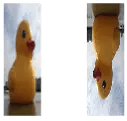
w3cschool上没说的是,scale还能设负数,负数会先将元素反转再缩放,如transform: scale(-.5, -1.5);,效果见上面右图。为何反转能理解吧?XY轴像素矩阵各值取反后,效果等价于反转。当然你同样可以用rotate实现反转。
rotate旋转
rotate旋转系列中用于2D的有:rotate
rotate旋转,比较简单,只能设单值。正数表示顺时针旋转,负数表示逆时针旋转。如transform: rotate(30deg);
skew扭曲
skew扭曲系列中用于2D的有:skew,skewX,skewY
skew扭曲可以设单值和双值。单值时表示只X轴扭曲,Y轴不变,如transform: skew(30deg);等价于transform: skew(30deg, 0);。考虑到可读性,不推荐用单值,应该用transform: skewX(30deg);。
matrix矩阵
- 3x3 的变换矩阵
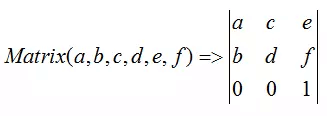
- 对二维向量进行转换
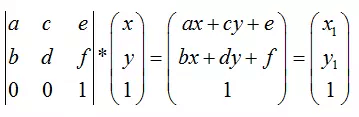 其中 x1、y1 为经过 Matrix 转换后的向量。由公式可知,Matrix 中
 e, f主要用于设置元素在 X轴和 Y轴上的平移。a, d主要用于设置元素在 X轴和 Y轴上的缩放。a,b,c,d用于设置元素在 XY 平面上的旋转。rotate/translate/screw等都可以直接通过设置Matrix来达到同样的效果
3D变形
| 值 | 描述 |
|---|---|
| translate3d | 3D位移 |
| scale3d | 3D缩放 |
| rotate3d | 3D旋转 |
| matrix3d | 3D矩阵变换 |
translate3d位移
translate3d位移系列中用于3D的有:translate3d,translateZ
translate3d(tx,ty,tz),其中tz的Z轴长度只能为px值,不能为%百分比
scale3d缩放
scale3d缩放系列中用于3D的有:scale3d,scaleZ
scale3d(sx,sy,sz),其中sz为Z轴的缩放比例,取值同sx,sy一样,在0.01~0.99时元素缩小,1时大小不变,大于1时元素变大。scaleZ等价于scale(1,1,sz)。需要注意的是单独使用scale3d或scaleZ不会有任何效果,需要配合其他属性在3D舞台上才能出现效果,否则Z轴的缩放比例根本无法定义。
rotate3d旋转
rotate3d旋转系列中用于3D的有:rotate3d,rotateX,rotateY,rotateZ
rotate3d(x,y,z,a)这里多了一个参数a(读音是阿尔法…)表示3D舞台上旋转的角度,而xyz的取值为0~1为各轴的旋转矢量值。
matrix3d矩阵
最后matrix3d矩阵是所有3D变形的本质,上面所有3D变形效果都可以用matrix3d矩阵来实现。
常见考点
1. CSS 动画基础
- 你如何使用 CSS 实现一个简单的动画?能简要描述一下使用
@keyframes和animation属性的基本用法吗? @keyframes中如何定义动画的起始状态和结束状态?如何设置动画的中间步骤?
2. 动画的属性
animation属性有哪些常见的子属性?能举例说明animation-name、animation-duration、animation-timing-function、animation-delay和animation-iteration-count的作用和用法吗?- 如何使用
animation-timing-function设置动画的速度曲线?举例说明常见的值,如linear、ease、ease-in、ease-out和cubic-bezier()。
3. 动画的关键帧
- 如何通过
@keyframes设置动画的关键帧?能解释一下from和to与百分比的区别吗? - 如何通过关键帧在动画中实现多个步骤的过渡?举例说明如何设置多个关键帧来定义动画的中间状态。
- 在
keyframes中如何使用animation-timing-function对不同步骤设置不同的缓动效果?
4. 动画的重复与循环
animation-iteration-count是如何工作的?如何设置动画循环播放一定次数或无限次?- 如何控制动画的播放方向?可以使用
animation-direction设置哪些值,如何实现动画的反向播放?
5. 动画的暂停与恢复
- 如何暂停 CSS 动画的执行?例如在某个交互事件发生时暂停动画。
- 如何使用
animation-play-state控制动画的暂停与恢复?它和pause、resume之间有什么区别?
6. 动画的延迟与开始
- 如何在 CSS 动画开始之前设置延迟?如何使用
animation-delay? - 如何使动画延迟某一时间开始,但动画本身还是按照正常的时长进行?
7. 过渡与动画的区别
- CSS 动画与 CSS 过渡的区别是什么?何时使用动画,何时使用过渡效果?
- CSS 过渡在某些交互中非常常见,它是如何工作的?比如使用
:hover或:focus触发过渡效果。
8. 动画性能优化
- 在使用 CSS 动画时,如何避免性能瓶颈?如何优化高频率的动画,如平移动画、旋转动画等?
- 你会如何处理元素的重排(reflow)和重绘(repaint)?有哪些动画操作会触发重排,如何避免?
9. 3D 动画与变换
- 如何使用 CSS 实现 3D 动画?请说明
perspective、transform、rotateX、rotateY等属性在 3D 动画中的应用。 - 如何利用
transform属性实现平移、旋转、缩放等效果?这些变换如何影响元素的布局和渲染?
10. 动画事件
- CSS 动画是否支持事件监听?如
animationstart、animationend和animationiteration,它们的作用是什么?能举个例子说明如何使用它们? - 如何监听动画结束时执行特定的 JavaScript 代码?如何配合动画事件监听来触发回调?
11. CSS 动画的兼容性
- 在使用 CSS 动画时,你如何确保它能在不同浏览器中兼容?如何处理老旧浏览器的支持问题?
- CSS 动画在某些低版本浏览器中支持差异较大,你会如何使用
@keyframes和animation来确保跨浏览器的兼容性?
12. 复杂动画的实现
- 如何实现一个元素从屏幕外滑入并淡入的效果?能举个例子说明如何实现多个动画效果的组合?
- 如何使用
animation和transition实现一个弹跳效果或一个拖拽效果?
13. 结合 JavaScript 控制动画
- 如何使用 JavaScript 控制 CSS 动画的启动、暂停、恢复和停止?如何动态改变动画的参数,如延迟、时长、效果等?
- 你如何通过 JavaScript 来监听和操作 CSS 动画?例如,在动画结束时执行某个动作。
14. 常见动画案例
- 请描述一个你曾经实现过的复杂 CSS 动画效果,涉及到多步骤的动画、延迟、反转、暂停等。你如何控制不同阶段的动画?
- 如何制作一个页面加载时的动画效果,例如淡入、旋转加载器等?
15. 动画与可访问性
- 如何确保动画对视觉障碍人士友好?如何为不喜欢动画的用户提供选项禁用动画?
- 使用
prefers-reduced-motion媒体查询来检测用户的偏好并适配动画,能举个例子吗?